
MT5 앱 설치
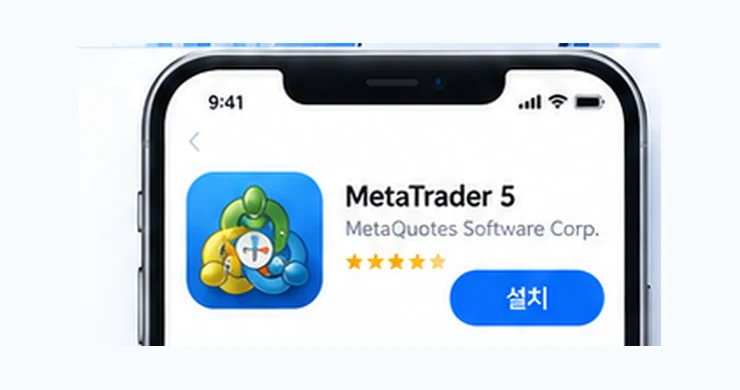
Google Play 또는 App Store에서 MetaTrader 5를 검색하고 공식 앱을 설치합니다.
공식 앱 이름 확인MT5 MOBILE · STEP BY STEP
모바일 MT5에서 거래 계좌를 연결하는 방법과 로그인 후 확인할 핵심 화면 4가지를 순서대로 안내합니다.

로그인 6단계와 시세·차트·거래·거래내역 메뉴를 안내합니다.

GET CONNECTED
CapitalXtend 거래계좌를 예시로 설명합니다. 계좌번호와 서버 이름은 본인의 계좌 개설 안내에 표시된 값을 사용하세요.
아래 6개 단계마다 실제 메뉴의 위치를 이해할 수 있는 그림을 함께 제공합니다.
Google Play 또는 App Store에서 MetaTrader 5를 검색하고 공식 앱을 설치합니다.
공식 앱 이름 확인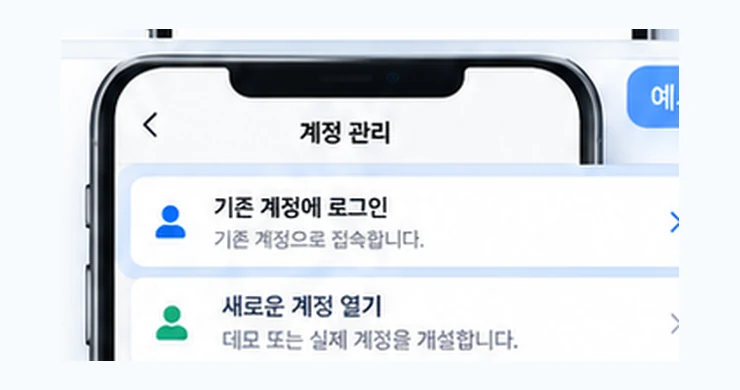
앱에서 계좌 관리 또는 기존 계좌 로그인 메뉴를 선택합니다.
새 계좌 개설과 구별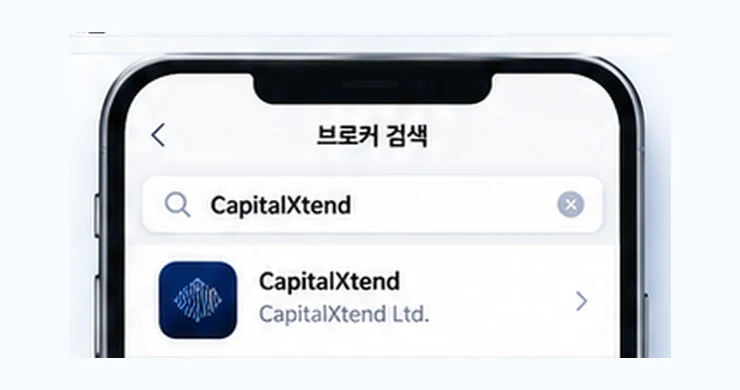
브로커 검색창에서 CapitalXtend를 입력하고 해당 브로커 항목을 선택합니다.
거래회사 이름 확인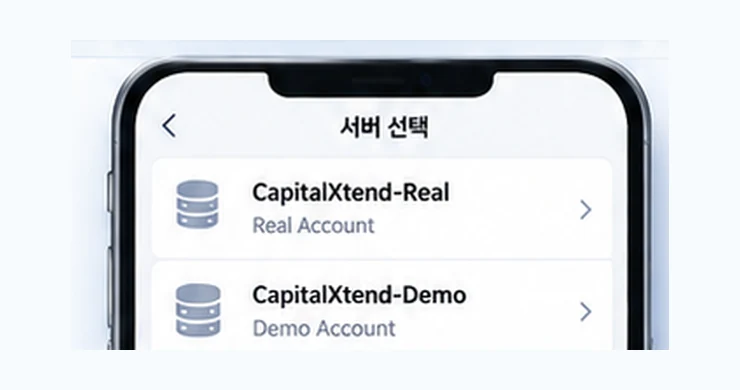
실계좌 또는 데모계좌에 맞는 지정 서버를 선택합니다. 서버 이름은 브로커가 제공한 안내를 기준으로 합니다.
실계좌·데모계좌 구분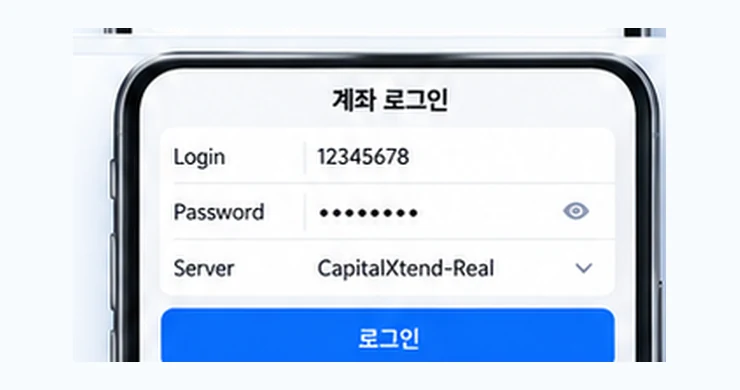
거래계좌 번호와 거래 비밀번호를 입력하고 로그인합니다.
브로커 발급 정보 사용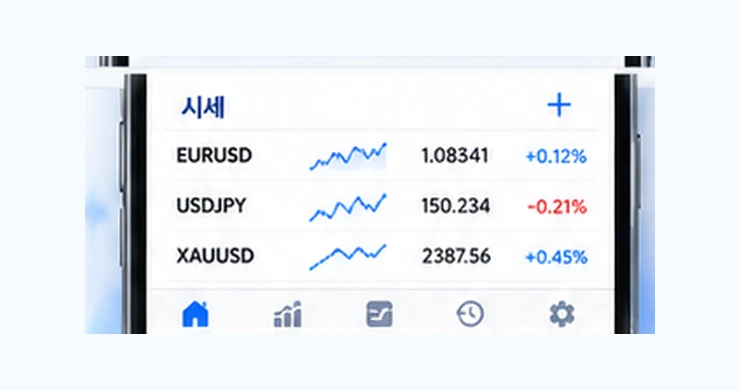
시세가 표시되고 거래 화면에서 계좌 정보가 보이는지 확인합니다. 이제 모바일에서 운용 현황을 살펴볼 수 있습니다.
연결 완료계좌번호·비밀번호·서버 이름을 정확히 입력하세요. 메뉴 위치와 화면 모양은 Android/iPhone 및 앱 버전에 따라 조금 다를 수 있습니다.
YOUR MOBILE WORKSPACE
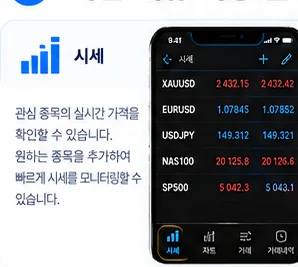
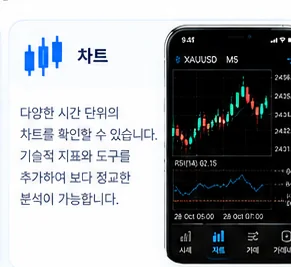
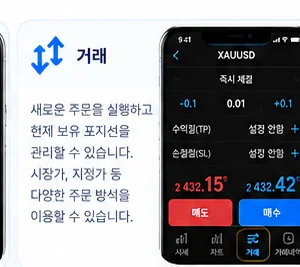
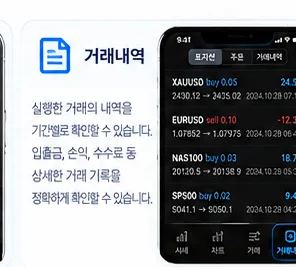
앱 아래쪽에서 이동하며 시장 상태와 계좌 운용 정보를 확인할 수 있습니다.
VISUAL WALKTHROUGH
로그인 절차와 하단 메뉴 4개를 정리한 안내 이미지입니다. 큰 화면으로 확대하면 순서를 더 쉽게 확인할 수 있습니다.
전체 안내 이미지 크게 보기 ↗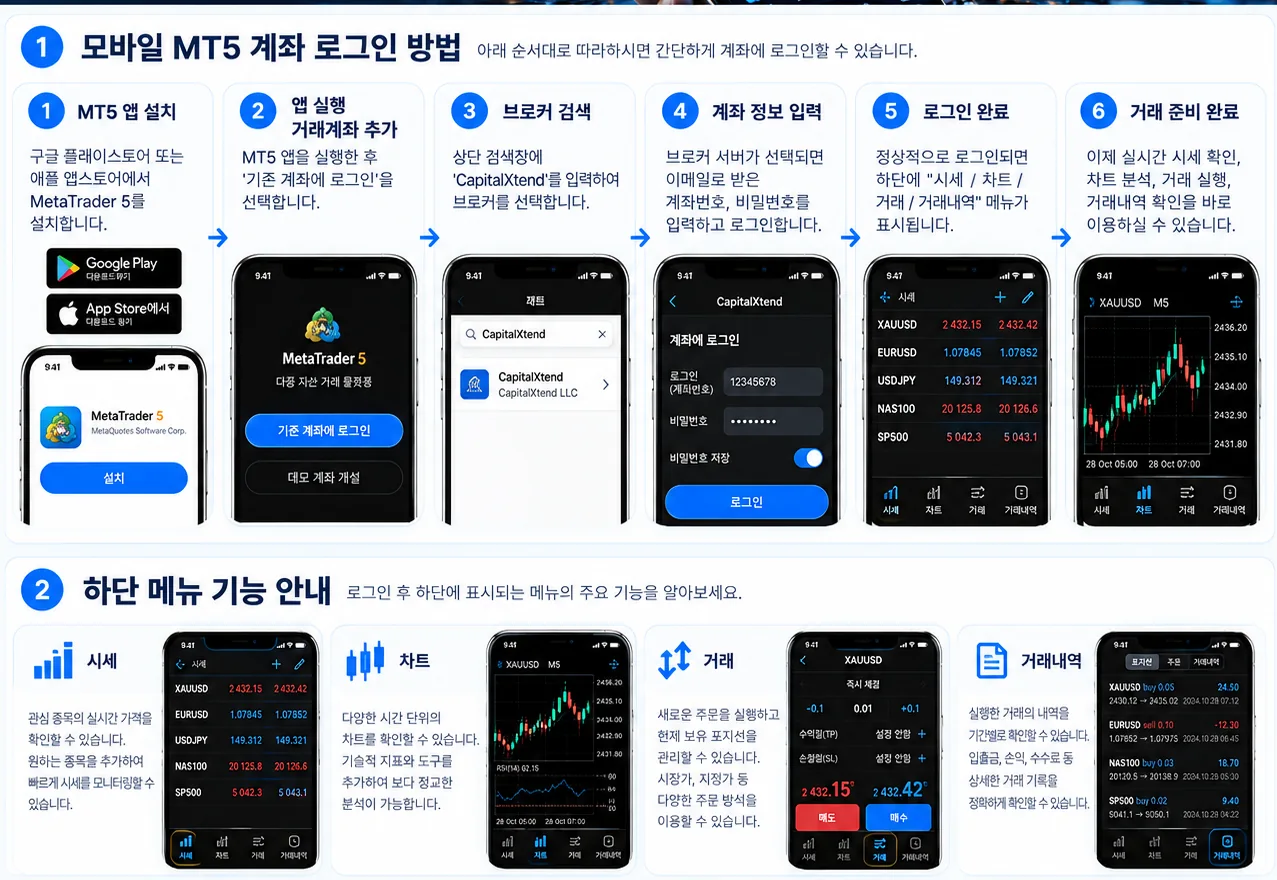
NEXT STEP
ROAWIN의 EA 자동매매 솔루션과 거래 환경 안내를 계속 살펴보세요.